Welche Datei rettet deine Fotos?
Stell dir vor: Du bist draußen, die goldene Stunde taucht die Welt in ein magisches Licht, du knipst wie ein Profi, fieberst vorm Laptop – und dann? Die Fotos sind weg, unscharf oder riesengroß wie eine Plakatwand. Willkommen im wilden Dschungel der Bildformate! Keine Sorge, mit diesem Guide wirst du zum Dschungelbuchhelden. Egal ob du mit der Smartphone Knipse oder der Systemkamera losziehst, hier lernst du, welche Dateitypen deine Schätze bewahren und welche besser im digitalen Nirwana verschwinden sollten. Schnapp dir einen Kaffee, lach über die Fallstricke und mach dich bereit für perfekte Bilder.
‼️Die wichtigsten Bildformate im Überblick
🔸JPEG (oder JPG)
Der Allrounder, den jeder kennt. Deine Kamera liefert oft standardmäßig JPEGs aus. Die Dateien sind klein, weil sie Bildinformationen komprimieren und wegwerfen. Das spart Speicherplatz, aber bei jeder Bearbeitung leidet die Qualität wie ein Wackelpudding, den man zu oft umrührt. Perfekt für Schnappschüsse und Social Media, aber nicht für große Drucke oder kreative Nachbearbeitung.
🔸RAW
Das digitale Negativ. Hier speichert die Kamera alle Rohdaten ohne Komprimierung. Du hast maximale Kontrolle über Belichtung, Weißabgleich und Farben – wie ein Koch, der frische Zutaten statt Fertigsoße bekommt. Nachteil: Die Dateien sind riesig, und du musst sie erst entwickeln. Jeder Hersteller hat sein eigenes RAW Format (Canon: CR2/CR3, Nikon: NEF, Sony: ARW). Das führt oft zu Kompatibilitätsproblemen.
🔸DNG (Digital Negative)
Adobe hat sich dieses Format ausgedacht, um das RAW Chaos zu zähmen. DNG ist ein offener Standard, den immer mehr Kameras (z.B. von Leica, Pentax oder manche Drohnen) direkt speichern können. Du kannst auch andere RAW Dateien mit kostenlosen Tools wie dem Adobe DNG Converter ins DNG Format umwandeln. Der Vorteil: DNG ist zukunftssicherer, oft etwas kleiner als herstellereigenes RAW und wird von fast allen Programmen unterstützt. Wenn du deine Bildarchive für die nächsten Jahrzehnte retten willst, ist DNG dein bester Freund.
🔸TIFF
Ein verlustfreies Format, das Profis für Druck und Archivierung lieben. TIFF Dateien sind riesig, aber du kannst sie immer wieder bearbeiten, ohne Qualität zu verlieren. Perfekt für fertig bearbeitete Meisterwerke, die später auf Leinwand oder als Fine Art Print landen sollen.
🔸PNG
Das Format für Grafiken, Logos und Screenshots. Es unterstützt Transparenz, also Bereiche ohne Hintergrund. Für Fotos ist PNG weniger geeignet, weil die Dateien größer als JPEG werden, aber keine bessere Qualität bei echten Fotos liefern.
⚙️ Wie bearbeitest du die Formate?
JPEGs kannst du in fast jedem Programm öffnen und mit Filtern versehen. Aber Achtung: Jedes Speichern drückt die Qualität. Speichere deshalb immer als Kopie oder verwende ein verlustfreies Format wie TIFF für Zwischenschritte.
RAW und DNG verlangen nach einer Entwicklung. Du stellst Belichtung, Kontrast, Farbtemperatur und Rauschreduktion nachträglich ein, ohne das Original zu zerstören. Am Ende exportierst du meist ein JPEG oder TIFF für den konkreten Verwendungszweck.
👨💻 Programme: Kostenlos vs. Kostenpflichtig
🆓 Kostenlose Helden
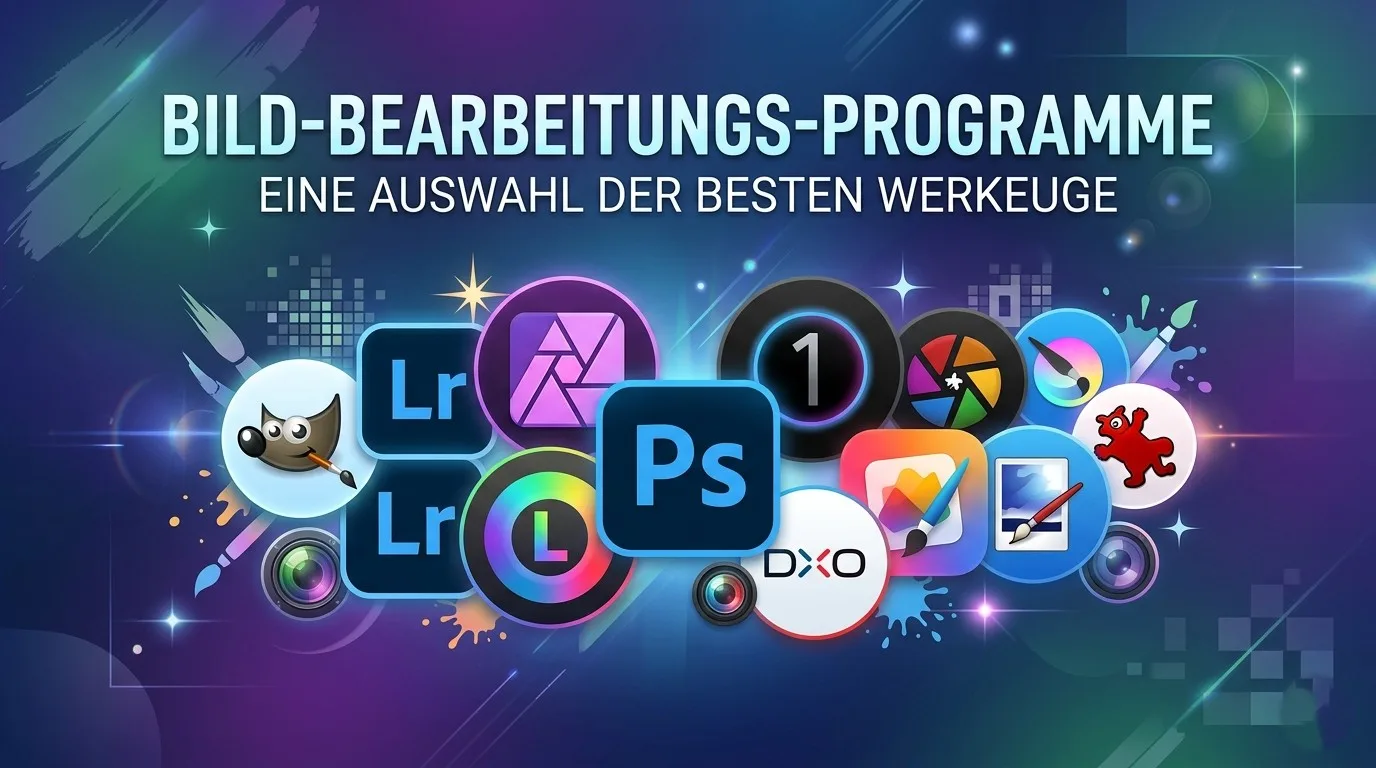
- Darktable: https://www.darktable.org/ Ein mächtiger RAW Entwickler, der an Lightroom erinnert. Unterstützt DNG und alle gängigen RAW Formate. Open Source, regelmäßige Updates.
- RawTherapee: https://www.rawtherapee.com/ Ähnlich wie Darktable, mit sehr feinen Einstellmöglichkeiten. Perfekt für Bastler, die jedes Pixel kontrollieren wollen.
- GIMP: https://www.gimp.org/ Der Photoshop für arme Leute. Mit einem Plugin namens UFRaw kann GIMP auch RAW und DNG öffnen. Die Bedienung ist gewöhnungsbedürftig, aber kostenlos.
- Adobe DNG Converter: https://www.chip.de/downloads/Adobe-DNG-Converter_39060135.html Ein kleines, kostenloses Tool, das jedes RAW in DNG verwandelt.
- XnView MP: https://xnview.en.softonic.com/ Ein Bildbetrachter und Konverter, der Dutzende Formate liest und schreibt. Ideal zum Stapelverarbeiten.
- IrfanView: https://irfanview.en.softonic.com/ Ein Bildbetrachter und Konverter, der Dutzende Formate liest und schreibt. Ideal zum Stapelverarbeiten.
🏢 Hersteller eigene Software
- SONY – Imaging Edge Desktop: https://creatorscloud.sony.net/catalo…
- CANON – Digital Photo Professional: https://www.canon.de/support/consumer…
- NIKON – NX Studio: https://downloadcenter.nikonimglib.co…
🪙 Kostenpflichtige Profis
- Adobe Lightroom Classic: https://lightroom.adobe.com/ Der Klassiker. Organisiert deine Fotos, entwickelt RAW und DNG, und die Ergebnisse sind atemberaubend. Kostet etwa 12 Euro im Monat im Abo.
- Adobe Photoshop: https://photoshop.adobe.com/ Noch mehr Möglichkeiten, aber auch steilere Lernkurve. Zusammen mit Lightroom im Fotografie Abo für ca. 12 Euro.
- Capture One: https://www.captureone.com/de Die Profi Alternative, besonders für Studioarbeit. Einmaliger Kauf um 300 Euro oder Abo.
- DxO PhotoLab: https://www.dxo.com/de/dxo-photolab/ Hervorragende Rauschreduktion und Objektivkorrekturen. Ab etwa 150 Euro.
- Affinity Photo: https://www.affinity.studio/de_de Einmalzahlung um 70 Euro, kein Abo. Kann RAW und DNG, aber nicht ganz so komfortabel wie Lightroom.
🤔 Worauf musst du achten?
- Speicherplatz – RAW Dateien fressen Gigabyte wie ein Teenager Pizza. Eine 32 GB Karte reicht für etwa 500 RAW Bilder. DNG ist oft 10 bis 20 Prozent kleiner. Plane also eine große externe Festplatte ein.
- Farbtiefe – JPEG arbeitet mit 8 Bit pro Kanal, also 256 Helligkeitsstufen. RAW und DNG liefern 12 oder 14 Bit (bis zu 16.384 Stufen). Das rettet dir den Himmel, wenn du versehentlich unterbelichtet hast.
- Kompatibilität – Nicht jedes Programm öffnet jedes RAW. Ältere Software kennt vielleicht deine neue Kamera nicht. Mit DNG umgehst du dieses Problem, weil du das RAW vorher konvertierst.
- Backup – Speichere deine RAWs oder DNGs immer doppelt. Eine Sicherung auf einer externen Festplatte und eine in der Cloud (z.B. Google Drive, Dropbox oder spezielle Fotodienste wie SmugMug).
- Exportieren für andere – Wenn du Fotos verschickst oder ins Netz stellst, wandle sie in JPEG um. Deine Oma mit dem 10 Jahre alten Laptop dankt es dir.
🔎 Wo findest du weitere Informationen und Unterlagen?
Die beste Quelle ist das Handbuch deiner Kamera. Dort steht genau, welche Formate sie speichert und wie du zwischen RAW, JPEG oder beidem umschaltest.
🌍 Online helfen dir diese Anlaufstellen:
- DPReview (dpreview.com) – Unabhängige Tests und Tutorials zu RAW, DNG und Bearbeitung.
- Adobe Help Center – Offizielle Anleitungen zu DNG und Lightroom.
- Wikipedia (Stichwort „Digital Negative“) – Tiefgehende Technik.
- YouTube Kanäle: „Tony & Chelsea Northrup“ oder „Jared Polin“ erklären Bildformate mit Humor und Praxisbeispielen.
- Foren: dslr-forum.de – Hier fragen Anfänger und Profis gemeinsam.
- Deine Bibliothek – Bücher wie „Das digitale Negativ“ von Jeff Schewe (nicht ganz billig, aber Gold wert).
Für offizielle Spezifikationen (z.B. das genaue DNG Format) gehst du auf die Website von Adobe. Die veröffentlichen alle Details kostenlos.
Fazit: Welches Format ist das richtige?
Für den schnellen Urlaubsschnappschuss reicht JPEG völlig. Wenn du aber lernen willst, wie echte Fotografie Magie entsteht, dann schalte auf RAW oder direkt DNG um. Du wirst Fehler machen, belohnt mit unfassbar flexiblen Bildern. Und mit den kostenlosen Programmen wie Darktable oder dem DNG Converter bist du bestens ausgerüstet, ohne dein letztes Geld zu opfern. Also schnapp dir die Kamera, probier die Formate aus und hab Spaß beim Scheitern und Staunen.